
Hvert nytt salg og hver seier, rett i Slack
Funnelfeedrs Slack-app varsler om salg når de opprettes og vinnes i Funnelfeedr, med produktene, prisene og vilkårene som faktisk ble avtalt. Teamet får feire, og økonomi ser hva som er solgt uten å spørre i tråden.
Installasjonen starter inne i Funnelfeedr, så du trenger en Funnelfeedr-konto.
En seiersmelding skal si hva som ble solgt
De fleste CRM-roboter poster et firmanavn og en totalverdi. Så spør noen om det er månedlig eller engangs, hvor mange lisenser og hvor lenge. Funnelfeedr poster hele bildet med en gang.
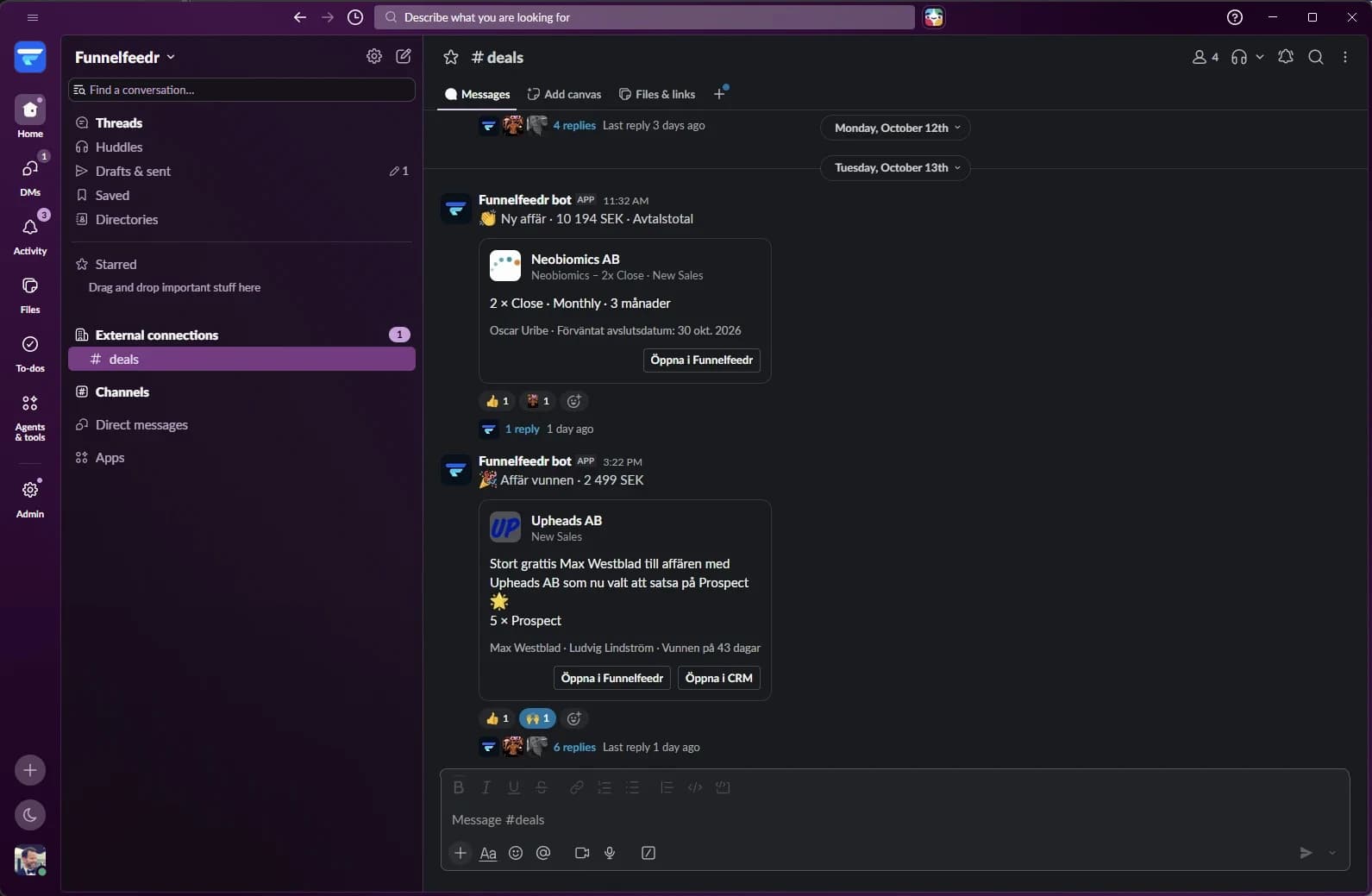
Nytt salg
Når en selger oppretter et salg, eller godkjenner et som AI har foreslått, ser kanalen kunde, produkter, verdi og forventet avslutningsdato.
Salg vunnet
Når et salg markeres som vunnet eller flyttes til et vunnet steg, viser innlegget ansvarlig selger, kontakt, produkter og hvor lang tid salget tok. En valgfri AI-linje gir litt ekstra feiring.
Produkter og vilkår
Antall, avtalte priser, valuta og engangs- og løpende beløp hentes fra det lagrede salget. Vilkår som mangler, står tomme i stedet for å bli gjettet.
Ett klikk tilbake
Åpne salget i Funnelfeedr, eller i CRM-et når salget er koblet, rett fra meldingen.
Dette ser kanalen
Hvert varsel er én melding med et salgskort. Kolleger reagerer og svarer i tråden som på en hvilken som helst annen melding.
Koble til Slack i fire steg
Appen installeres fra Funnelfeedr, slik at arbeidsområdet er knyttet til Funnelfeedr-kontoen deres fra start.
Åpne Slack-innstillingene
Logg inn i Funnelfeedr og gå til Innstillinger > Data og integrasjoner > Slack. Du trenger tilgang til å endre kontoinnstillinger.
Koble til arbeidsområdet
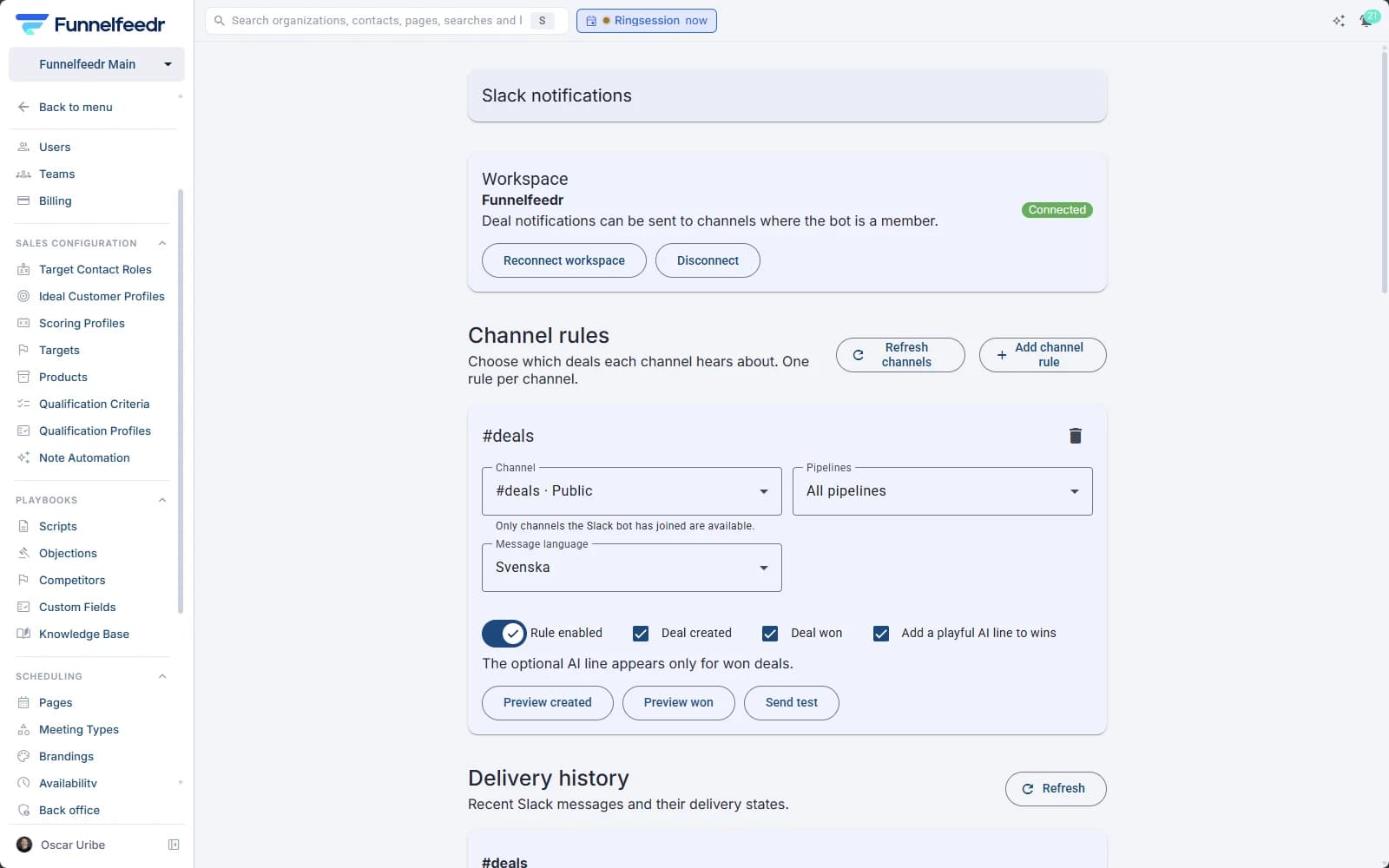
Klikk på Koble til Slack og godkjenn Funnelfeedr-appen i Slack. Slack sender deg tilbake til Funnelfeedr, der arbeidsområdet vises som Tilkoblet.
Inviter boten
Skriv /invite i hver kanal du vil bruke, og velg Funnelfeedr-boten. Både offentlige og private kanaler fungerer.
Legg til en kanalregel
Velg kanal, alle eller utvalgte pipelines, nytt salg og vunnet salg samt meldingsspråk. Send et testinnlegg for å sjekke.
Etter installasjonen
Du havner på Slack-siden i innstillingene i Funnelfeedr med arbeidsområdet tilkoblet. Der legger du til kanalregler, forhåndsviser begge meldingstypene og sender et testinnlegg. Bare hendelser i Funnelfeedr gir innlegg, så CRM-synk og importer fyller aldri kanalen.
Hva appen har tilgang til
Appen poster meldinger. Den leser ikke samtalene i kanalene deres.
chat:writePoste salgsvarsler i kanalene boten er invitert til.
channels:read, groups:readListe opp de offentlige og private kanalene boten er medlem av, slik at du kan velge én i Funnelfeedr.
users:read, users:read.emailMatche e-postadressen til en Funnelfeedr-bruker med Slack-brukeren deres, slik at innlegget kan nevne riktig person.
Salgsdetaljene i meldingene kommer fra Funnelfeedr-kontoen deres og behandles som beskrevet i vår personvernerklæring. Kobler du fra i Funnelfeedr, stopper alle innlegg, og du kan når som helst fjerne appen fra Slack-arbeidsområdet.
Ta salgene deres inn i Slack
Bruker dere allerede Funnelfeedr? Koble til arbeidsområdet nå. Ikke ennå? Book en demo, så viser vi Slack-appen og resten av Funnelfeedr.