
Hvert nyt salg og hver sejr, direkte i Slack
Funnelfeedrs Slack-app annoncerer salg, når de oprettes og vindes i Funnelfeedr, med de produkter, priser og vilkår, der faktisk blev aftalt. Teamet får fejret, og økonomi kan se, hvad der er solgt, uden at spørge i tråden.
Installationen starter inde i Funnelfeedr, så du skal have en Funnelfeedr-konto.
En sejrsbesked skal sige, hvad der blev solgt
De fleste CRM-bots poster et firmanavn og en samlet værdi. Så spørger nogen, om det er månedligt eller engangs, hvor mange licenser og hvor længe. Funnelfeedr poster hele billedet med det samme.
Nyt salg
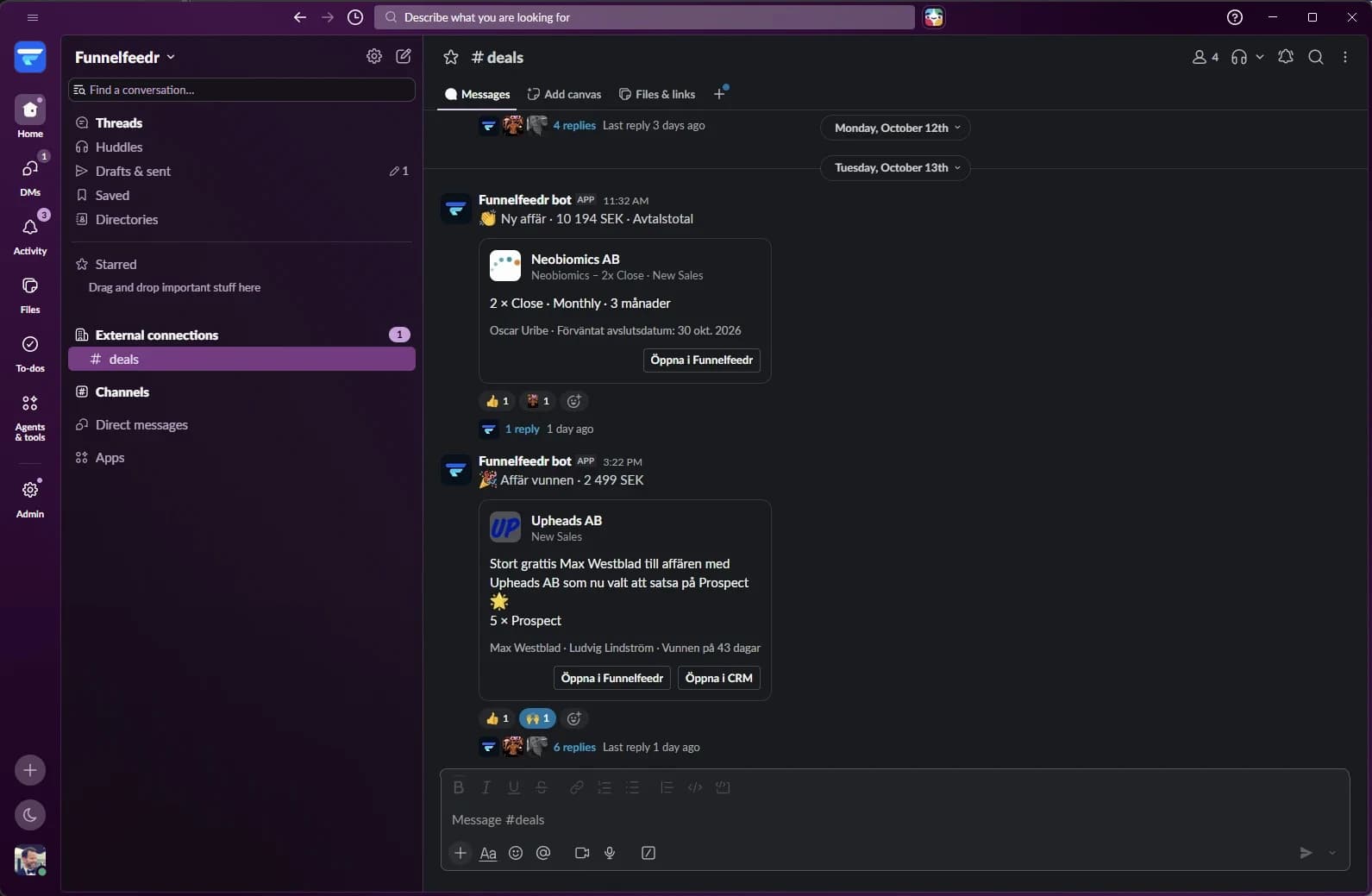
Når en sælger opretter et salg, eller godkender et, som AI har foreslået, ser kanalen kunde, produkter, værdi og forventet lukkedato.
Salg vundet
Når et salg markeres som vundet eller flyttes til et vundet trin, viser opslaget ansvarlig sælger, kontakt, produkter og hvor lang tid salget tog. En valgfri AI-linje giver lidt ekstra fejring.
Produkter og vilkår
Antal, aftalte priser, valuta og engangs- og løbende beløb hentes fra det gemte salg. Manglende vilkår står tomme i stedet for at blive gættet.
Ét klik tilbage
Åbn salget i Funnelfeedr, eller i jeres CRM når salget er koblet, direkte fra beskeden.
Det her ser kanalen
Hver notifikation er én besked med et salgskort. Kolleger reagerer og svarer i tråden som på enhver anden besked.
Forbind Slack i fire trin
Appen installeres fra Funnelfeedr, så jeres workspace er knyttet til jeres Funnelfeedr-konto fra start.
Åbn Slack-indstillingerne
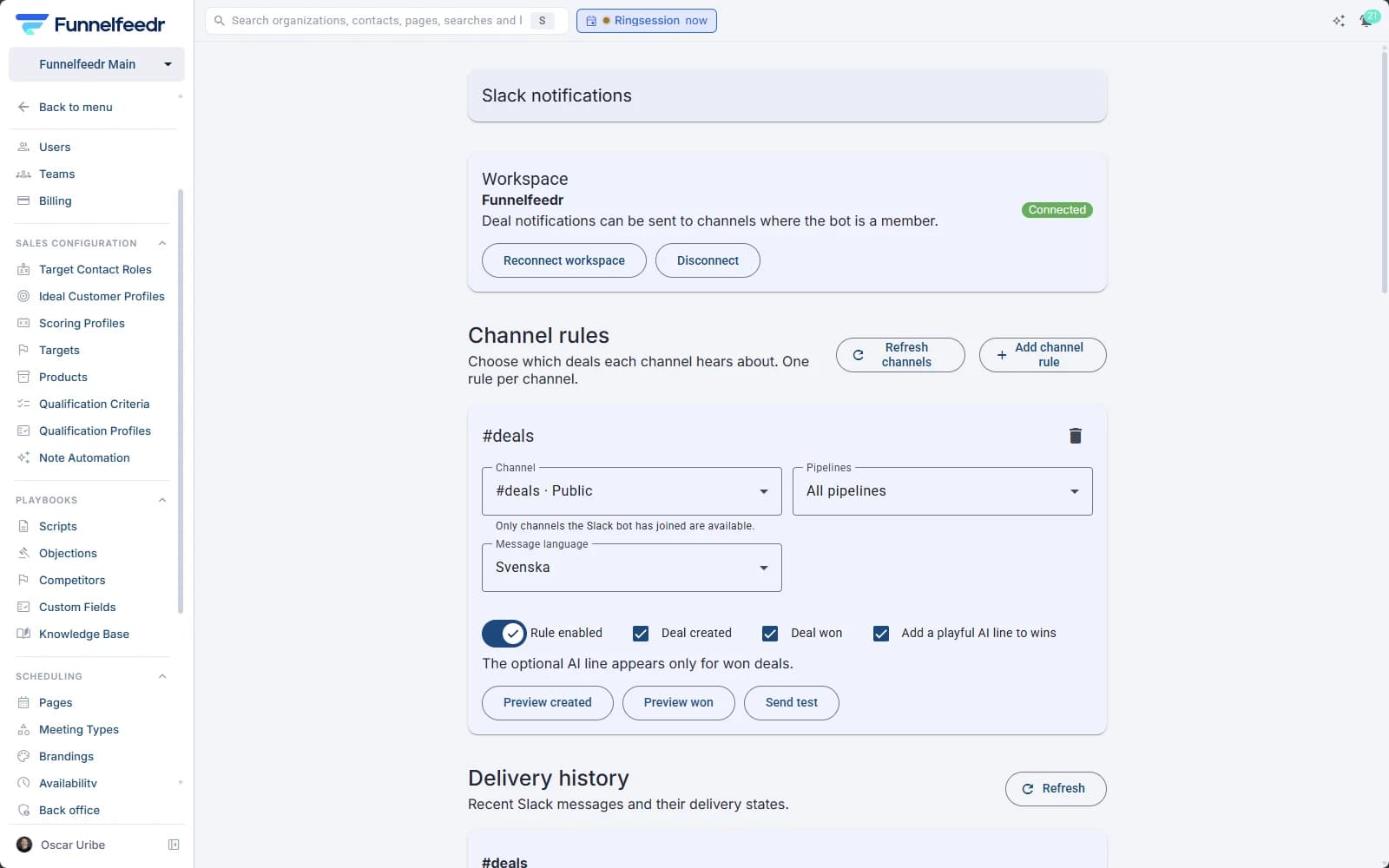
Log ind i Funnelfeedr og gå til Indstillinger > Data og integrationer > Slack. Du skal have adgang til at ændre kontoindstillinger.
Forbind jeres workspace
Klik på Forbind Slack og godkend Funnelfeedr-appen i Slack. Slack sender dig tilbage til Funnelfeedr, hvor jeres workspace vises som Forbundet.
Invitér botten
Skriv /invite i hver kanal, du vil bruge, og vælg Funnelfeedr-botten. Både offentlige og private kanaler virker.
Tilføj en kanalregel
Vælg kanal, alle eller udvalgte pipelines, nyt salg og vundet salg samt beskedsprog. Send et testopslag for at tjekke.
Efter installationen
Du lander på Slack-siden i Funnelfeedrs indstillinger med jeres workspace forbundet. Der tilføjer du kanalregler, forhåndsviser begge beskedtyper og sender et testopslag. Kun handlinger i Funnelfeedr giver opslag, så CRM-synkronisering og importer fylder aldrig kanalen op.
Hvad appen har adgang til
Appen poster beskeder. Den læser ikke samtalerne i jeres kanaler.
chat:writePoste salgsnotifikationer i de kanaler, botten er inviteret til.
channels:read, groups:readVise de offentlige og private kanaler, botten er medlem af, så du kan vælge én i Funnelfeedr.
users:read, users:read.emailMatche en Funnelfeedr-brugers e-mailadresse med vedkommendes Slack-bruger, så opslaget kan nævne den rigtige person.
Salgsoplysningerne i beskederne kommer fra jeres Funnelfeedr-konto og behandles som beskrevet i vores privatlivspolitik. Afbryder du forbindelsen i Funnelfeedr, stopper alle opslag, og du kan til enhver tid fjerne appen fra jeres Slack-workspace.
Få jeres salg ind i Slack
Bruger I allerede Funnelfeedr? Forbind jeres workspace nu. Ikke endnu? Book en demo, så viser vi Slack-appen og resten af Funnelfeedr.