
Varje ny affär och varje vinst, direkt i Slack
Funnelfeedrs Slack-app annonserar affärer när de skapas och vinns i Funnelfeedr, med de produkter, priser och villkor som faktiskt avtalades. Teamet får fira, och ekonomi ser vad som sålts utan att behöva fråga i tråden.
Installationen startar inne i Funnelfeedr, så du behöver ett Funnelfeedr-konto.
Ett vinstmeddelande ska säga vad som sålts
De flesta CRM-bottar postar ett företagsnamn och ett totalvärde. Sedan frågar någon om det är månadsvis eller engångs, hur många licenser och hur länge. Funnelfeedr postar hela bilden direkt.
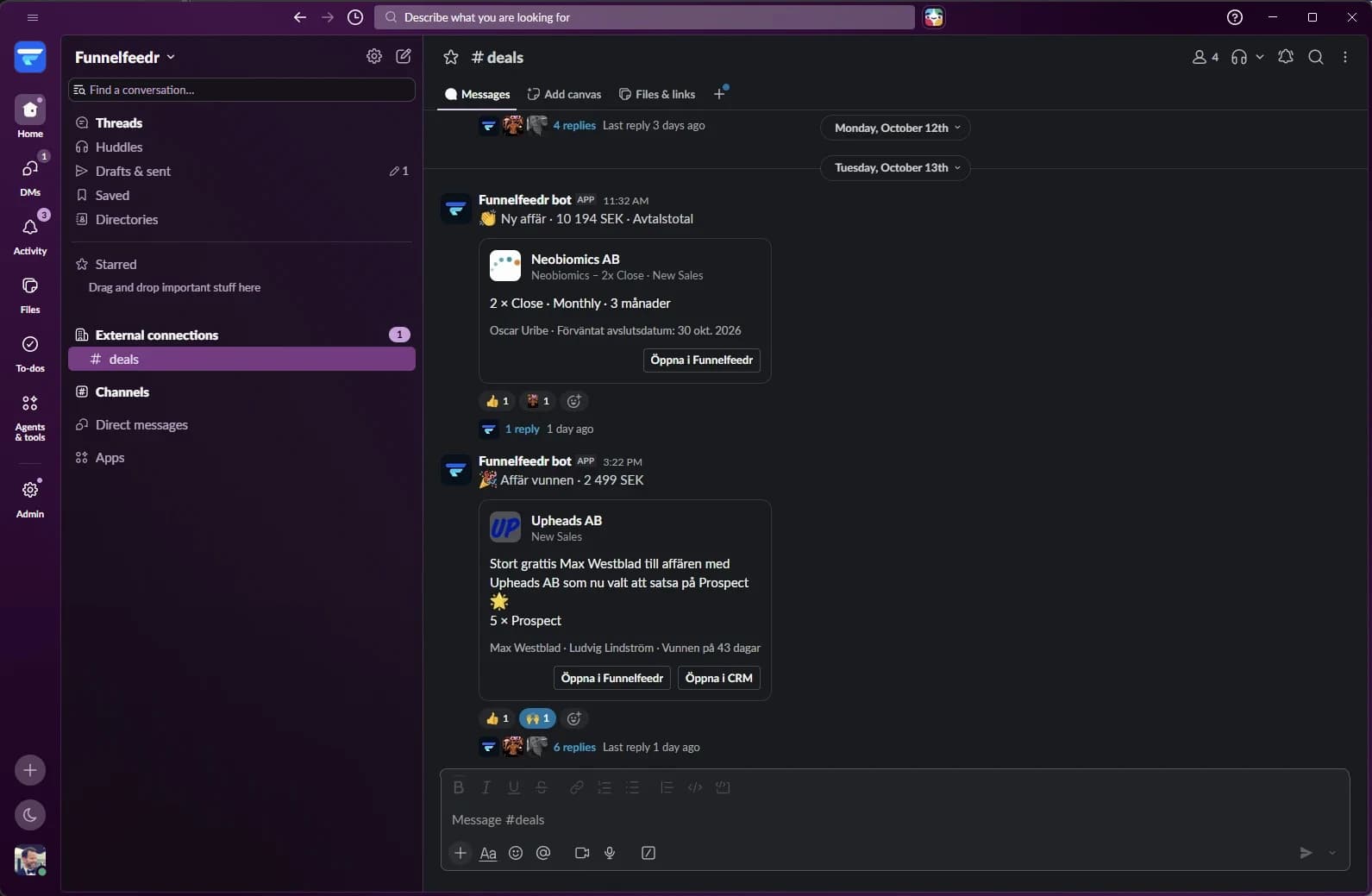
Ny affär
När en säljare skapar en affär, eller godkänner en som AI föreslagit, ser kanalen kund, produkter, värde och förväntat avslutsdatum.
Affär vunnen
När en affär markeras som vunnen eller flyttas till ett vunnet steg visar inlägget ansvarig säljare, kontakt, produkter och hur lång tid affären tog. En valfri AI-rad bidrar med lite firande.
Produkter och villkor
Antal, avtalade priser, valuta och engångs- respektive återkommande belopp hämtas från den sparade affären. Villkor som saknas lämnas tomma i stället för att gissas.
Ett klick tillbaka
Öppna affären i Funnelfeedr, eller i ert CRM när affären är kopplad, direkt från meddelandet.
Det här ser kanalen
Varje notis är ett enda meddelande med ett affärskort. Kollegor reagerar och svarar i tråden som på vilket meddelande som helst.
Anslut Slack i fyra steg
Appen installeras från Funnelfeedr, så att er arbetsyta är knuten till ert Funnelfeedr-konto från början.
Öppna Slack-inställningarna
Logga in i Funnelfeedr och gå till Inställningar > Data & integrationer > Slack. Du behöver behörighet att ändra kontoinställningar.
Anslut er arbetsyta
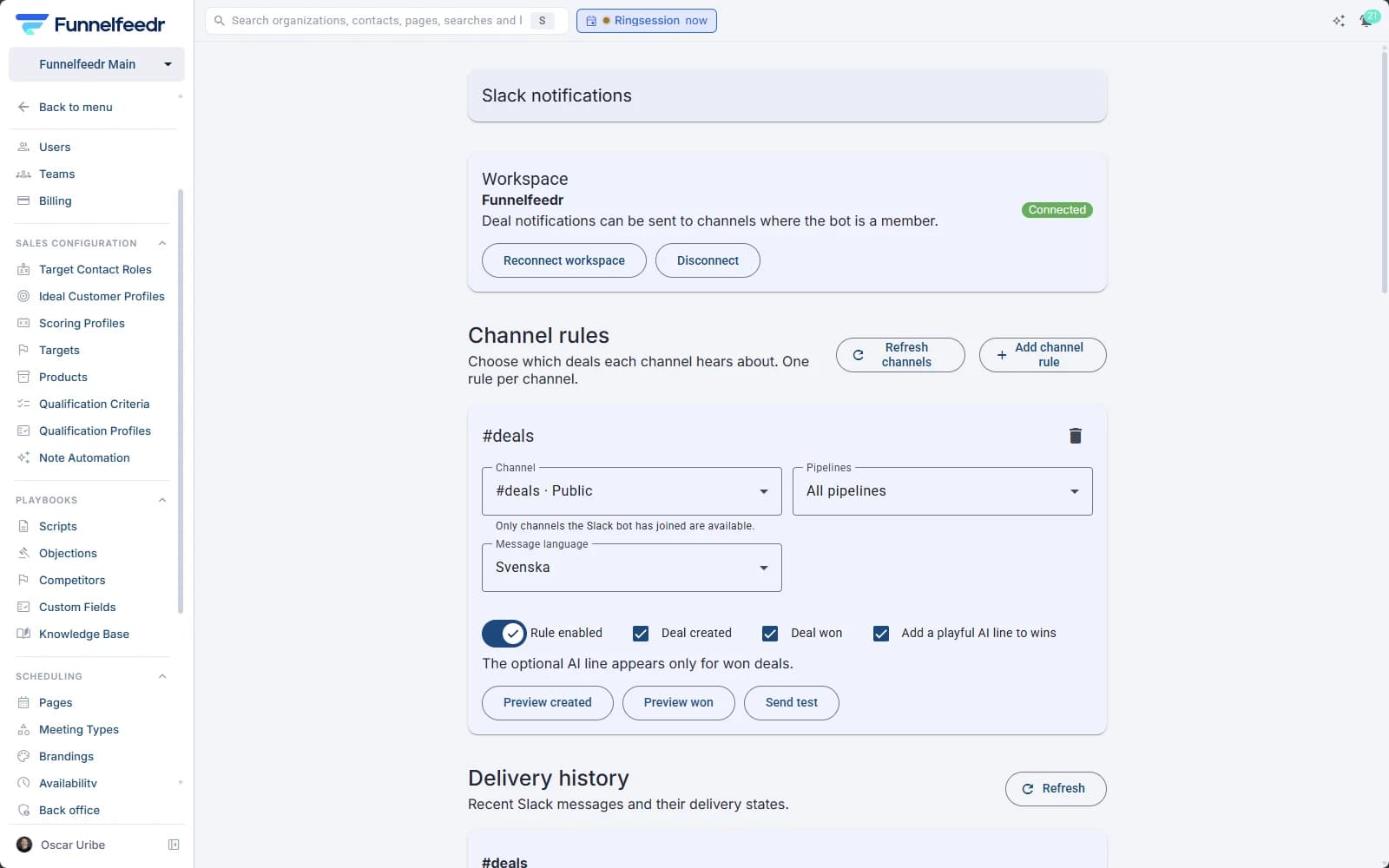
Klicka på Anslut Slack och godkänn Funnelfeedr-appen i Slack. Slack skickar dig tillbaka till Funnelfeedr, där arbetsytan visas som Ansluten.
Bjud in botten
Skriv /invite i varje kanal du vill använda och välj Funnelfeedr-botten. Både publika och privata kanaler fungerar.
Lägg till en kanalregel
Välj kanal, alla eller utvalda pipelines, ny affär och vunnen affär samt meddelandespråk. Skicka ett testinlägg för att kontrollera.
Efter installationen
Du hamnar på Slack-sidan i Funnelfeedrs inställningar med er arbetsyta ansluten. Där lägger du till kanalregler, förhandsgranskar båda meddelandetyperna och skickar ett testinlägg. Bara händelser i Funnelfeedr ger inlägg, så CRM-synk och importer fyller aldrig kanalen.
Vad appen har åtkomst till
Appen postar meddelanden. Den läser inte konversationerna i era kanaler.
chat:writePosta affärsnotiser i de kanaler som botten bjudits in till.
channels:read, groups:readLista de publika och privata kanaler som botten är medlem i, så att du kan välja en i Funnelfeedr.
users:read, users:read.emailMatcha en Funnelfeedr-användares e-postadress mot hens Slack-användare, så att inlägget kan nämna rätt person.
Affärsuppgifterna i meddelandena kommer från ert Funnelfeedr-konto och hanteras enligt vår integritetspolicy. Kopplar du bort Slack i Funnelfeedr upphör alla inlägg, och du kan när som helst ta bort appen från er Slack-arbetsyta.
Ta in era affärer i Slack
Använder ni redan Funnelfeedr? Anslut er arbetsyta nu. Inte än? Boka en demo så visar vi Slack-appen och resten av Funnelfeedr.