
Jokainen uusi kauppa ja jokainen voitto suoraan Slackiin
Funnelfeedrin Slack-sovellus ilmoittaa kaupoista, kun ne luodaan ja voitetaan Funnelfeedrissa, ja näyttää todella sovitut tuotteet, hinnat ja ehdot. Tiimi pääsee juhlimaan, ja talous näkee mitä myytiin kysymättä ketjussa.
Asennus aloitetaan Funnelfeedrissa, joten tarvitset Funnelfeedr-tilin.
Voittoviestin pitää kertoa, mitä myytiin
Useimmat CRM-botit julkaisevat yrityksen nimen ja kokonaisarvon. Sitten joku kysyy, onko kyse kuukausi- vai kertamaksusta, montako lisenssiä ja kuinka pitkäksi aikaa. Funnelfeedr julkaisee koko kuvan heti.
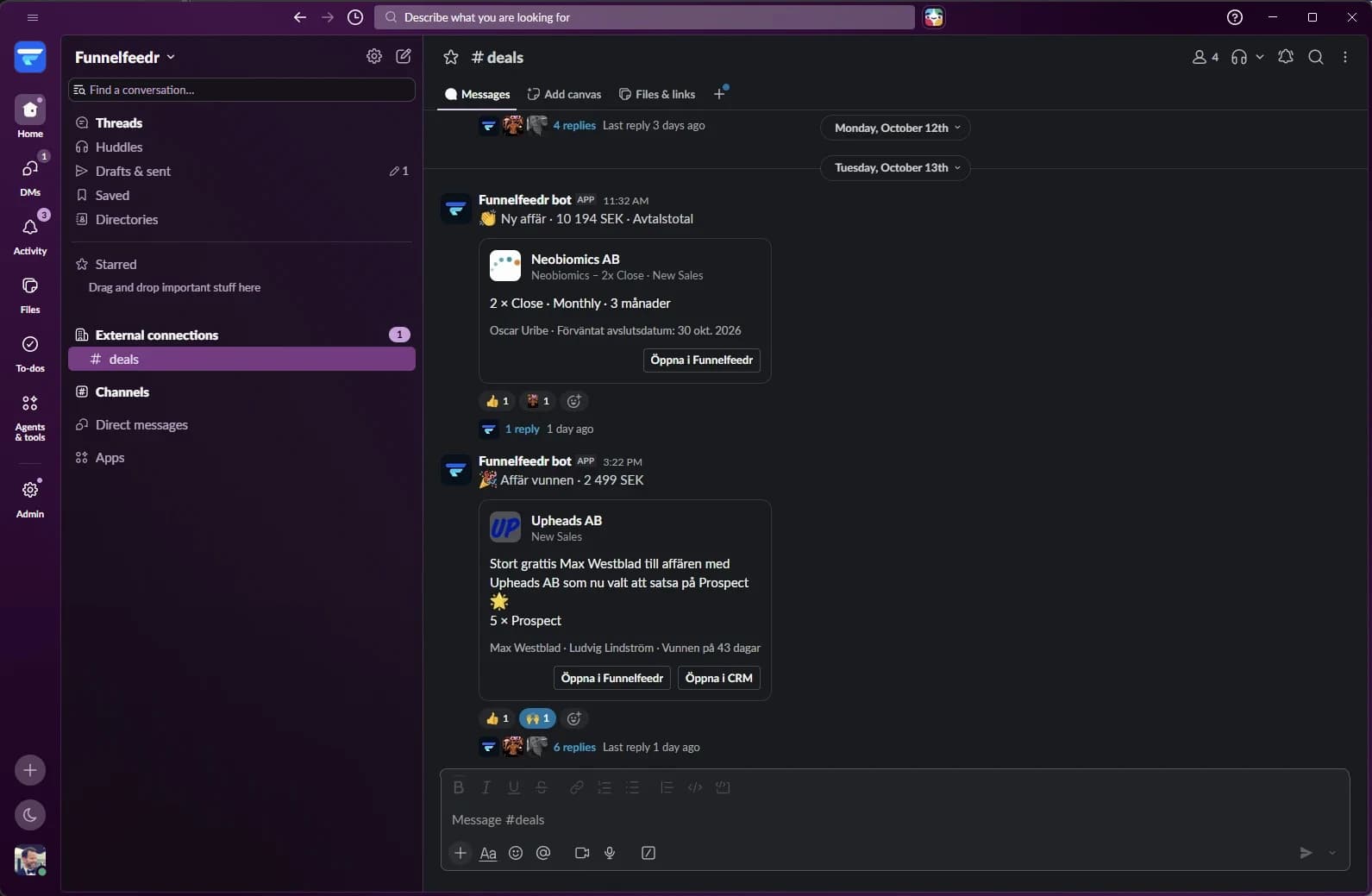
Uusi kauppa
Kun myyjä luo kaupan tai hyväksyy tekoälyn ehdottaman kaupan, kanava näkee asiakkaan, tuotteet, arvon ja arvioidun päättymispäivän.
Kauppa voitettu
Kun kauppa merkitään voitetuksi tai siirretään voitettuun vaiheeseen, viesti näyttää vastuumyyjän, yhteyshenkilön, tuotteet ja kaupan keston. Valinnainen tekoälyrivi tuo mukaan vähän juhlaa.
Tuotteet ja ehdot
Määrät, sovitut hinnat, valuutta sekä kerta- ja toistuvat summat haetaan tallennetusta kaupasta. Puuttuvat ehdot jätetään tyhjiksi arvaamisen sijaan.
Yhdellä klikkauksella takaisin
Avaa kauppa Funnelfeedrissa tai CRM:ssä, kun kauppa on linkitetty, suoraan viestistä.
Tämän kanava näkee
Jokainen ilmoitus on yksi viesti, jossa on kauppakortti. Kollegat reagoivat ja vastaavat ketjussa kuten mihin tahansa viestiin.
Yhdistä Slack neljässä vaiheessa
Sovellus asennetaan Funnelfeedrista, joten työtila on alusta asti liitetty Funnelfeedr-tiliinne.
Avaa Slack-asetukset
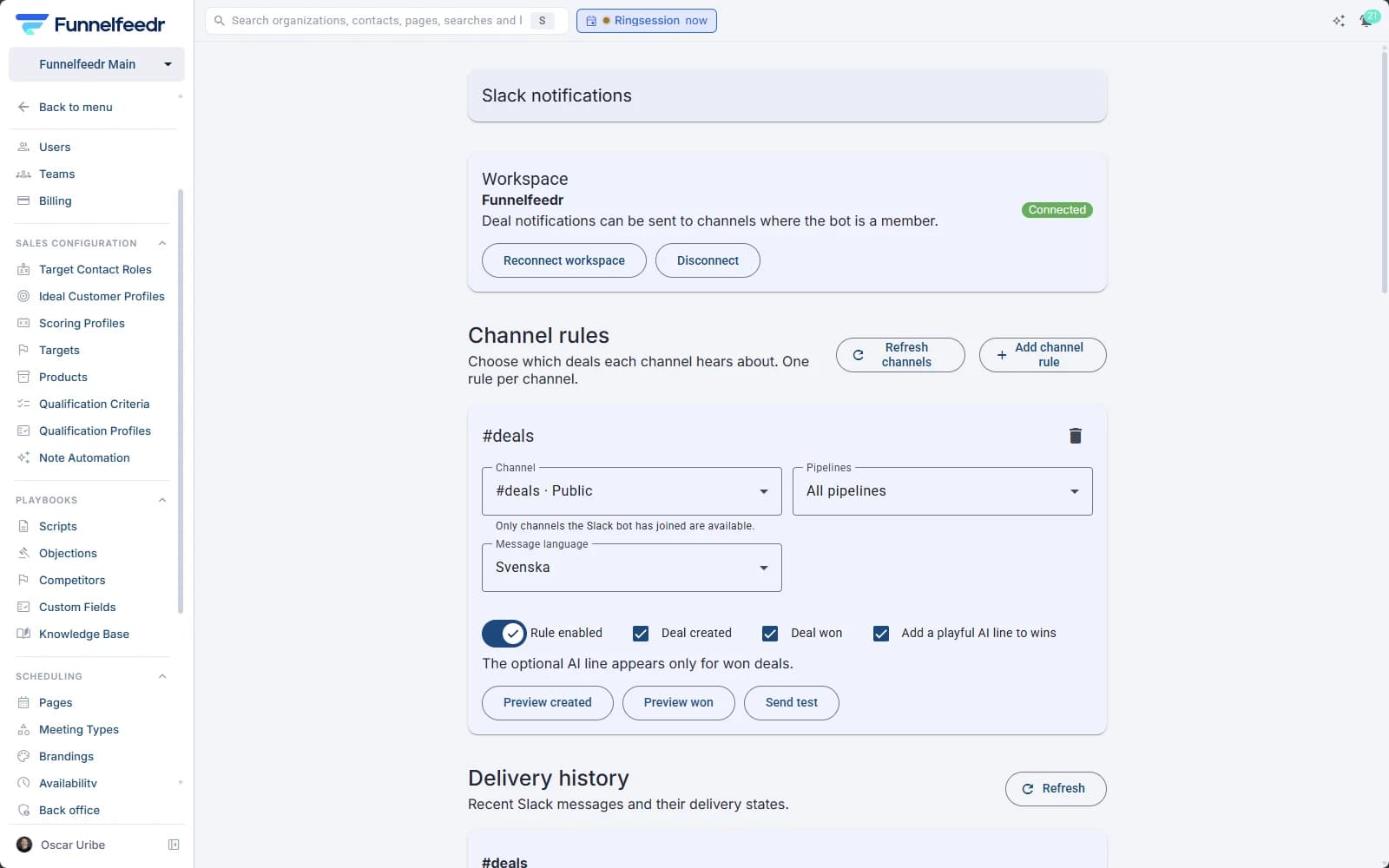
Kirjaudu Funnelfeedriin ja siirry kohtaan Asetukset > Data ja integraatiot > Slack. Tarvitset oikeuden muokata tilin asetuksia.
Yhdistä työtila
Valitse Yhdistä Slack ja hyväksy Funnelfeedr-sovellus Slackissa. Slack palauttaa sinut Funnelfeedriin, jossa työtila näkyy yhdistettynä.
Kutsu botti
Kirjoita /invite jokaisella kanavalla, jota haluat käyttää, ja valitse Funnelfeedr-botti. Sekä julkiset että yksityiset kanavat toimivat.
Lisää kanavasääntö
Valitse kanava, kaikki tai tietyt pipelinet, uusi kauppa ja voitettu kauppa sekä viestikieli. Lähetä testiviesti tarkistaaksesi.
Asennuksen jälkeen
Päädyt Funnelfeedrin asetusten Slack-sivulle, jossa työtila on yhdistetty. Siellä lisäät kanavasääntöjä, esikatselet molemmat viestityypit ja lähetät testiviestin. Vain Funnelfeedrissa tehdyt toimet tuottavat viestejä, joten CRM-synkronointi ja tuonnit eivät koskaan täytä kanavaa.
Mihin sovelluksella on pääsy
Sovellus julkaisee viestejä. Se ei lue kanavienne keskusteluja.
chat:writeJulkaista kauppailmoituksia kanavilla, joille botti on kutsuttu.
channels:read, groups:readListata julkiset ja yksityiset kanavat, joiden jäsen botti on, jotta voit valita kanavan Funnelfeedrissa.
users:read, users:read.emailYhdistää Funnelfeedr-käyttäjän sähköpostiosoitteen hänen Slack-käyttäjäänsä, jotta viesti voi mainita oikean henkilön.
Viestien kauppatiedot tulevat Funnelfeedr-tililtänne, ja niitä käsitellään kuten kerrotaan tietosuojakäytännössämme. Kun katkaiset yhteyden Funnelfeedrissa, kaikki viestit loppuvat, ja voit poistaa sovelluksen Slack-työtilasta milloin tahansa.
Tuo kauppanne Slackiin
Käytättekö jo Funnelfeedria? Yhdistä työtila nyt. Ette vielä? Varaa demo, niin näytämme Slack-sovelluksen ja muun Funnelfeedrin.